Arduino et acoustique
Arduino est ce qu'on peut appeler le couteau suisse des applications techniques. Sa polyvalence s'applique à une multitude de domaines qui va du simple chenillard lumineux à la maitrise des paramètres de vol de drones ou d'avions miniatures ou bien de fusées expérimentales !!
Je vous passe sur une littérature tellement abondante qu'elle pourrait remplir des rayons entiers de bibliothèque !! mais soyons sages et contentons nous de notre domaine de l'acoustique ce qui est déja terriblement passionant ...
Arduino n’est pas ce qu’on peut considérer comme un microcontrôleur complexe. C’est d’ailleurs pour cette raison qu’il est utilisé partout pour initier des développements dans une grande variété de domaines. Son rôle pédagogique est essentiel : il permet de se familiariser avec ce composant de base avant de passer à des microcontrôleurs plus puissants, voire nettement plus performants.
Son rôle dans le domaine de l'acoustique est très intéressant car il ajoute des fonctionnalités de surveillance, de mesure, de test et de détection aux transducteurs et enceintes acoustiques.
Voici un guide de démarrage rapide pour apprivoiser l'Arduino Nano. C'est le cerveau idéal pour vos futurs projets acoustiques car il est compact et se fixe directement sur une plaque d'essai.
1 - Le Matériel Minimum
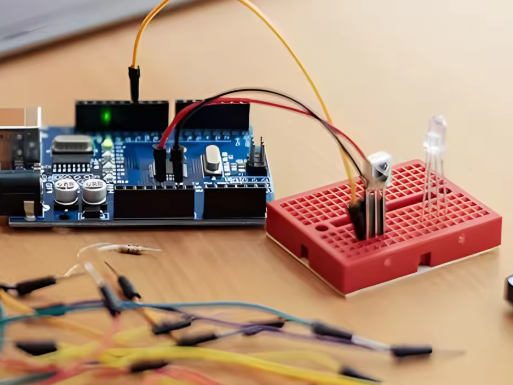
Pour bien débuter, vous avez besoin de cet ensemble de composants:
- L'Arduino Nano : Choisissez un modèle avec les "pins" (broches) déjà soudées.
- Câble USB : Attention, selon les modèles, c'est du Mini-USB ou du Micro-USB. (cela est signalé lorsque vous choisissez ce composant)
- Breadboard (Plaque d'essai) : Pour câbler sans souder.
- Fils de liaison (Jumpers) : Prenez un assortiment "Mâle-Mâle".
- Composants de base : Quelques LED, résistances (220 Ohms), et un bouton-poussoir.
2. Installation du Logiciel (IDE)
- Allez sur le site officiel arduino.cc.
- Téléchargez et installez Arduino IDE (version 2.0 ou plus).
- Un icône est créé sur votre bureau
- Le driver CH340 : Beaucoup de Nano "compatibles" utilisent une puce USB bon marché appelée CH340. Si votre PC ne reconnaît pas la carte, téléchargez et installez le driver "CH340G".
3. Raccordement et Configuration
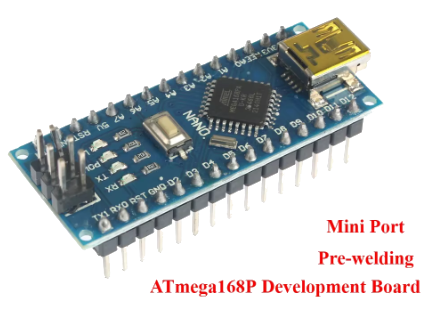
- Branchez le Nano au PC via USB. Les LED de la carte doivent s'allumer.
- Lancez l'IDE Arduino.
- Allez dans le menu Outils (tools) > Type de carte (Board) et (Arduino Avr Board) sélectionnez "Arduino Nano".
- Allez dans Outils > Port et sélectionnez le port COM qui apparaît (ex: COM7).
4. Les Bibliothèques
- Les bibliothèques sont des "packs" de code tout faits (ex: pour faire de la FFT ou gérer un écran).
- Dans l'IDE, cliquez sur l'icône de livres à gauche (Gestionnaire de bibliothèques).
- Tapez le nom de la bibliothèque dans la fenètre de recherche (ex: "ArduinoFFT" ou "DHT sensor library").
- Cliquez sur Installer.
5. Câblage sur la Breadboard
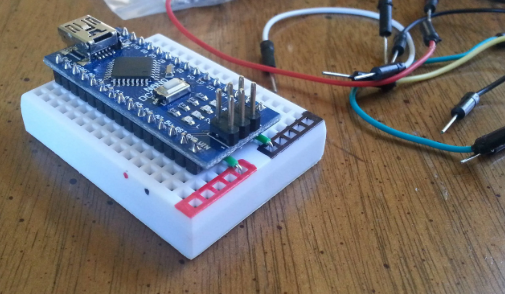
- Le Nano s'insère à cheval sur la rai
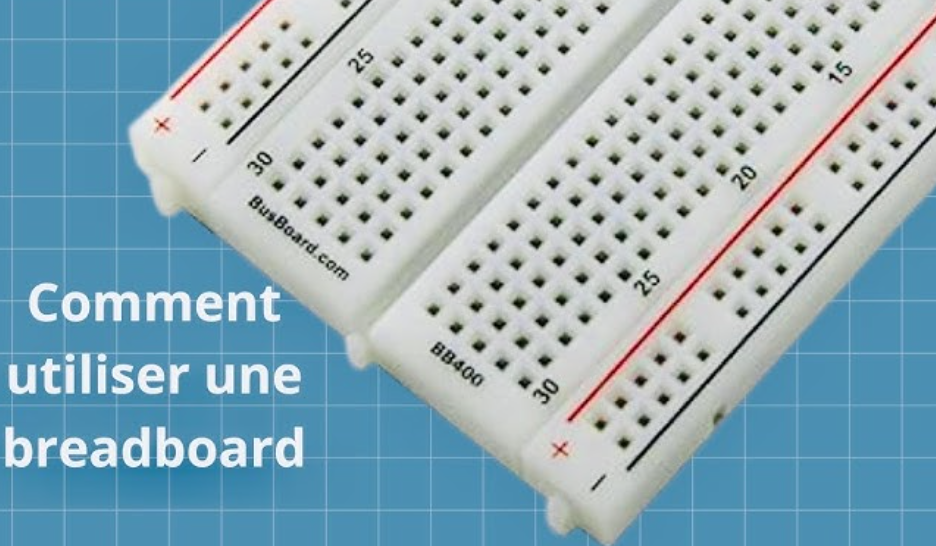 nure centrale de la breadboard.
 - Les lignes rouges/bleues sur les côtés servent à l'alimentation (+5V et GND).
- Les lignes numérotées (a-b-c-d-e) sont reliées horizontalement entre elles.
6. Téléverser son premier programme
Le programme de test standard s'appelle Blink (fait clignoter la LED interne).
- Allez dans Fichier > Exemples > 01.Basics > Blink.
- Cliquez sur l'icône Flèche (Téléverser) en haut à gauche.
- Une barre de progression s'affiche. Quand elle indique "Téléversement terminé", la petite LED "L" sur votre carte doit clignoter.
7. Alimentation et Mise en action
Via USB : Parfait pour les tests et la programmation.
Autonome : Une fois programmé, vous pouvez débrancher le PC et alimenter le Nano avec une pile 9V (le fil rouge sur la broche VIN et le noir sur GND).
C'est ainsi que vous connecterez plus tard votre microphone pour vos mesures acoustiques ! Avez-vous déjà une petite idée du premier composant que vous aimeriez brancher (une LED,
8 . Programme complet simple pour initiation ARDUINO NANO
On se la fait rapide, pour s'initier au câblage sur breadboard:
Le module ARDUINO est enfiché sur la platine d'essai et on réalise le câblage des LEDS suivant:
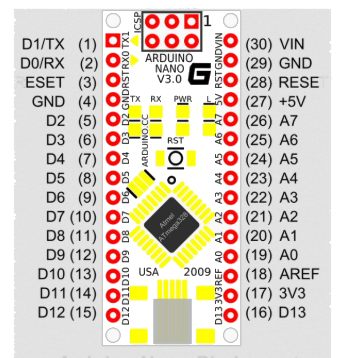
LED rouge
Anode (patte longue) > résistance 220 Ω > patte D8 de Arduino
Cathode (patte courte) > GND > patte 4
LED verte
Anode (patte longue) → résistance 220 Ω → patte D9 de Arduino
Cathode (patte courte) > GND > patte 4
On téléverse le programme suivant dans Arduino:
// Clignotement alterné LED rouge / LED verte toutes les 2 secondes
const int ledRouge = 8; // LED rouge sur D8
const int ledVerte = 9; // LED verte sur D9
void setup() {
pinMode(ledRouge, OUTPUT);
pinMode(ledVerte, OUTPUT);
}
void loop() {
digitalWrite(ledRouge, HIGH);
digitalWrite(ledVerte, LOW);
delay(2000); // 2 secondes
digitalWrite(ledRouge, LOW);
digitalWrite(ledVerte, HIGH);
delay(2000); // 2 secondes
}
Téléversement terminé
- L’IDE Arduino affiche : « Téléversement terminé ».
- À ce moment, le code est déjà enregistré dans la mémoire du microcontrôleur.
Alimentation de la carte
- On peut laisser le câble USB branché : la carte est alimentée par le port USB.
- Ou bien débrancher du PC et alimenter via broche VIN (7–12 V) depuis une alimentation externe
Exécution automatique
Dès que la carte est alimentée, le programme démarre automatiquement.
Pas besoin de cliquer sur quoi que ce soit : le microcontrôleur exécute la fonction setup() une fois, puis boucle indéfiniment dans loop().
Résultat attendu
- LED rouge s’allume 2 s, puis s’éteint.
- LED verte s’allume 2 s, puis s’éteint.
- Et ainsi de suite, en alternance.
Au niveau du câblage, la complexité reste comparable à celle des autres montages sur breadboard. Elle se manifeste principalement lorsqu’il s’agit de réaliser un circuit comportant un grand nombre de liaisons.
Références à consulter pour approfondir le sujet
- Arduino à l’école Cours pour l’apprentissage des bases de l’électronique et de la programmation sur Arduino- Frédéric Genevey & Jean-Pierre Dulex
- le grand livre d'ARDUINO - Erik Bartmann 2ème édition
- Electronique avec Arduino Pascal MASSON (pascal.masson@unice.fr)
- Mouvement, lumière et son avec ARDUINO et RASPBERRY PI - Simon Monk
- Arduino pour les nuls - 2ème édition - John Nussey