Voici un tutoriel simple pour utiliser ce duo classique du sound-system DIY*. WaveGene servira de générateur de signal (la source) et WaveSpectra d'analyseur (l'oreille numérique).
Voici les deux logiciels représentés ci-dessous avec à gauche l'interface WaveSpectra et à droite WaveGene:
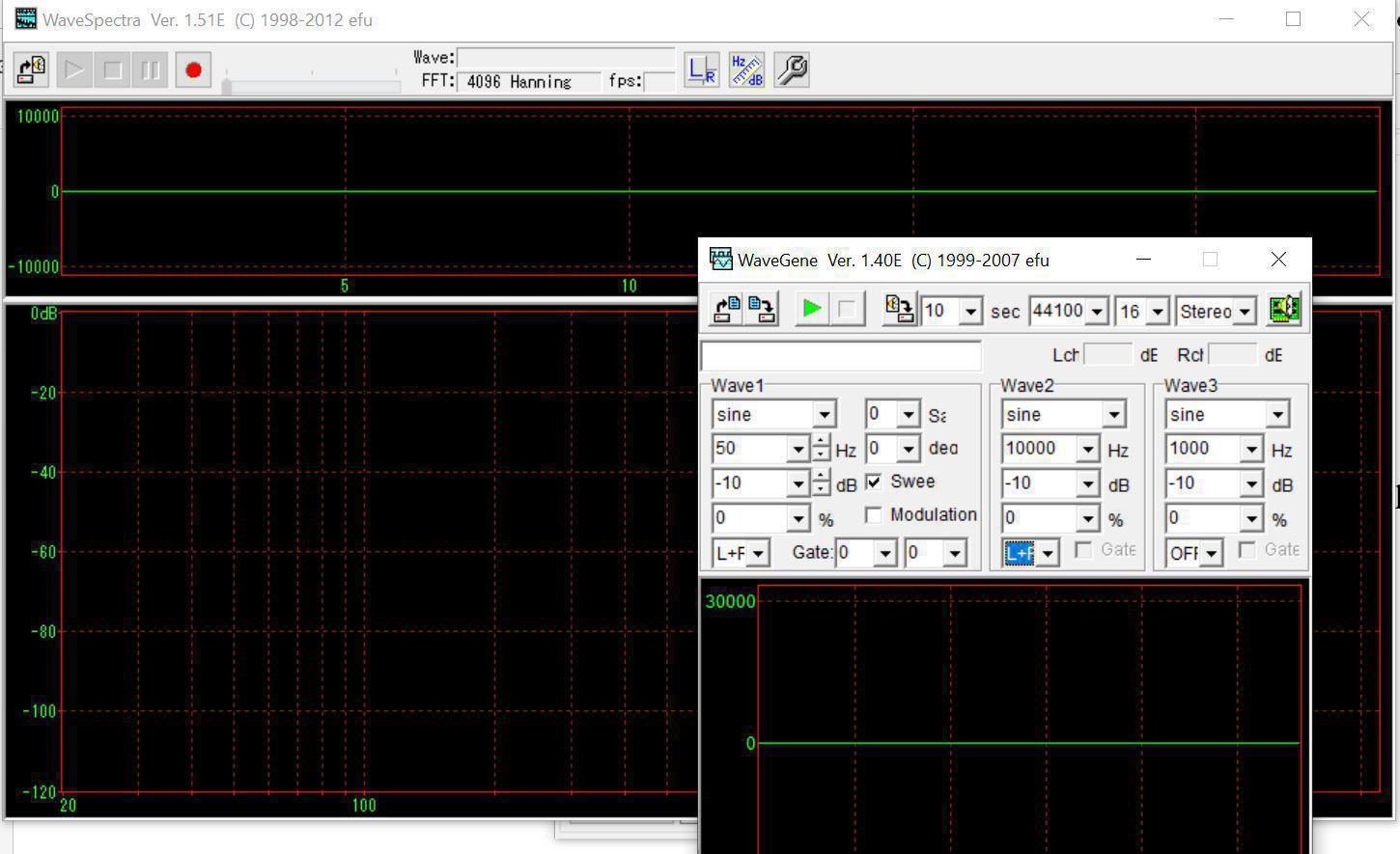
WaveSpectra : Explications sur la barre supérieure
De gauche à droite :
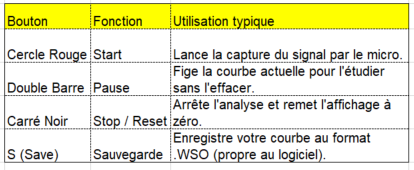
- Le premier bouton ouvre un fichier "WAVE" pour charger un enregistrement précédemment créé lors de l'analyse de votre enceinte.
- Le deuxième bouton déclenche la lecture du fichier et permet de visualiser l'intégralité de l'analyse.
- Le troisième bouton commande l'arrêt, la remise à zéro de l'analyse et l'effacement de l'écran.
- Le quatrième bouton permet de figer l'analyse à un instant T pour observer des points spécifiques.
- Le cinquième bouton démarre l'enregistrement de l'analyse.
On observe également la barre de progression de l'enregistrement. Nous reviendrons plus tard sur la signification des paramètres Wave, FFT et fps
Concernant les trois boutons de droite :
- L/R : Bascule entre le canal droit et le canal gauche. Ce réglage est peu important ici car nous travaillerons en mono.
- Hz/dB : Mode de mesure. Réglé sur Hz, on obtient uniquement une visualisation temporelle sans possibilité de figer le balayage de fréquence lancé depuis WaveGene. Réglé sur dB, une nouvelle fenêtre apparaît en bas de l'interface avec deux options

- Main : Affiche la courbe principale du spectre FFT en temps réel. C’est la courbe que l'on analyse en priorité. (Activée par défaut).
- Peak : Affiche les pics instantanés (valeurs maximales atteintes depuis le début). Très utile pour repérer les résonances brèves (analyseur de crête spectral).
- OVL1 et OVL2 (Overlays) : Superposition de courbes mémorisées pour comparer deux mesures.
- Avg (Averaging) : Moyennage temporel. Avg 1 = signal brut ; 2, 4, 8, 16 = moyenne glissante. Plus le chiffre est élevé, plus la courbe est lissée. (Conseillé : 8 à 16 pour un bruit rose, 1 pour un sweep).
- L (Load) / S (Save) : Charger ou sauvegarder une courbe. Le format propriétaire est ".WSO", mais vous pouvez copier la courbe (Ctrl+C) pour la coller dans Word ou Photoshop.
- THD : Affiche la distorsion harmonique totale (uniquement pour les sinusoïdes).
- RMS : Affiche la valeur efficace, soit l'énergie réelle du signal.
Pratique : Deux exemples d'utilisation
Nous allons analyser les caractéristiques d'un casque basique connecté à un smartphone. À titre informatif, la fréquence de résonance principale se situe généralement :
- Entre 80 et 200 Hz pour de petits écouteurs.
- Entre 60 et 120 Hz pour des casques fermés.
- Entre 100 et 200 Hz pour des oreillettes de smartphone.
Note : Assurez-vous que votre micro de mesure est branché et reconnu par Windows..
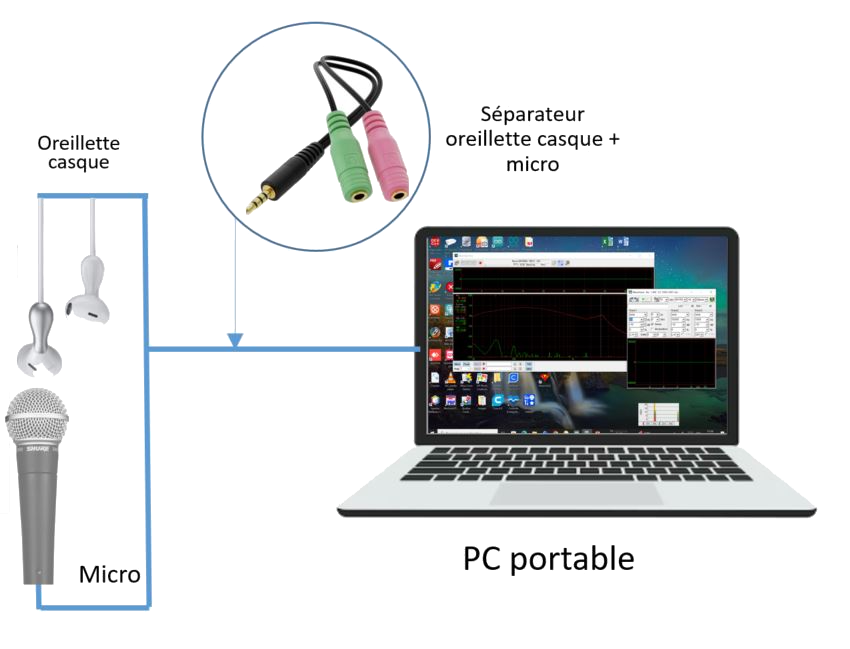
Premier exemple, le sweep ...
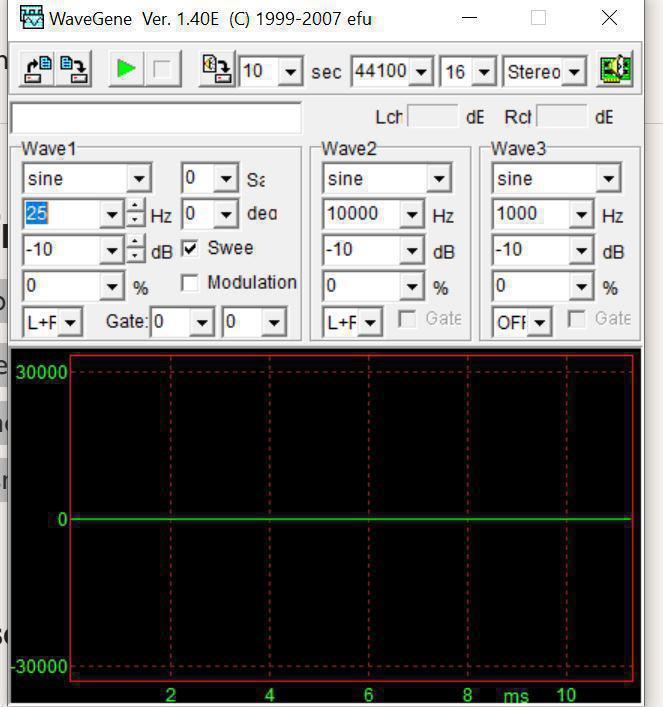
Exemple 1 : Le "Sweep" (Balayage)
Configuration de WaveGene :
Nous allons lancer un balayage de 30 à 10 000 Hz.
- Wave 1 : Sélectionnez Sine (sinusoïdale) et cochez Sweep. Réglez la fréquence de départ sur 25 Hz
- Wave 2 : Réglez la valeur finale sur 10 000 Hz..
- Partie supérieure : Durée de 10 secondes, échantillonnage à 44 100 Hz (qualité CD) sur 16 bits. Réglez sur Mono.
- Wave 3 : Assurez-vous que le menu déroulant est sur OFF.
Remarque : Nous utilisons ici la carte son interne pour l'expérimentation, mais une carte externe est préférable à terme (citée dans "Fournitures").
Après avoir effectué tous ces réglages nous allons lancer le sweep en appuyant sur la flèche verte, mais auparavant il y a encore quelques petits réglages à réaliser sur le logiciel de visualisation WaveSpectra.
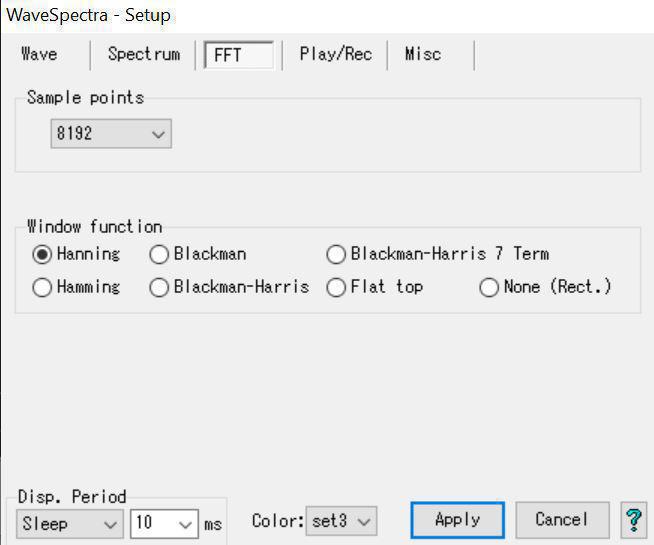
Réglages dans WaveSpectra (L'Analyseur)
C'est ici que la magie opère. Cliquez sur l'icône de réglages (la clef)
La fenètre de choix de réglage apparait. On choisit l'onglet "FFT"
- Samples points : Choisissez 8192 ou 16384. Plus le chiffre est haut, plus la résolution dans les basses fréquences est précise.
- Window function : Sélectionnez Hanning ou Blackman. Ce sont les meilleures pour éviter les erreurs de lecture de bordure.
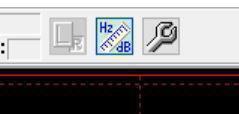
On s'assure maintenant que le petit icône Hz / dB (partie haute au milieu) est bien sur dB, ce qui fait apparaitre les deux lignes de paramètres au bas de l'interface.
On ne s'occupe pas pour le moment de la deuxième ligne. Sur la première il faut que les deux boutons Main
et Peak soient de couleur "Bleu clair" ainsi que THD. Le bouton rouge devant OLV1 va permettre de sauvegarder dans un fichier la courbe qui enregistre le comportement de l'oreillette dans son enveloppe (nous verrons ensuite l'importance de ce détail).Mise en fonction :
Appuyez sur le bouton rouge (enregistrement) de WaveSpectra, puis lancez WaveGene (flèche verte). Une fois le balayage terminé, stoppez WaveSpectra.
- Résultat : La courbe rouge représente l'enveloppe du signal. Si vous observez deux bosses (ex: 170 Hz et 2750 Hz), la première indique la résonance du transducteur et la seconde celle de l'ensemble transducteur + coque..
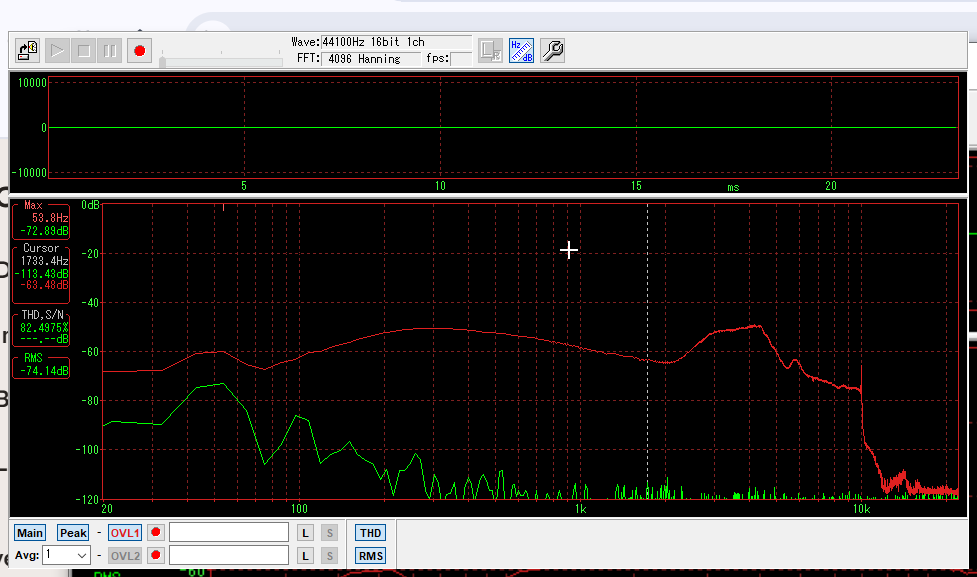
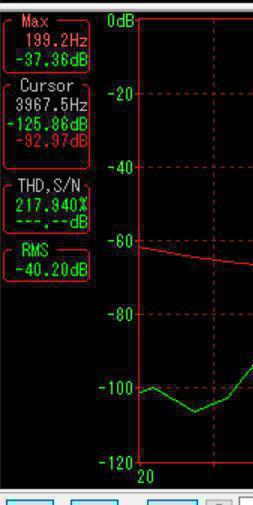
Lecture des fenêtres de gauche ::
Max qui n'est utile que pour une fréquence fixe et donc sans intérêt pour un Sweep. (Nous verrons cela plus tard). C’est la fréquence la plus forte du signal actuel, c'est à dire la courbe verte (Main).Max ne lit PAS la courbe Peak (rouge), il lit uniquement le signal instantané.
Cursor : Permet de lire précisément une valeur en survolant la courbe avec la souri
THD, S/N (Total Harmonic Distortion) : C’est la distorsion harmonique totale mais attention : Avec un sweep → la THD est FAUSSE il n’y a pas de fondamentale stable, les harmoniques changent en permanence.
S/N (Signal-to-Noise Ratio) : Toujours vide (--- dB) quand le signal n’est pas sinusoidale.
RMS (Root Mean Square) : C'est Le niveau efficace du signal,son énergie réelle uniquement valable avec un signal sinusoïdale.
Deuxième exemple, la fréquence fixe ...
Cette méthode permet d'affiner la recherche des résonances (très utile pour les enceintes de type ROBBINS-JOSEPH (R-J)
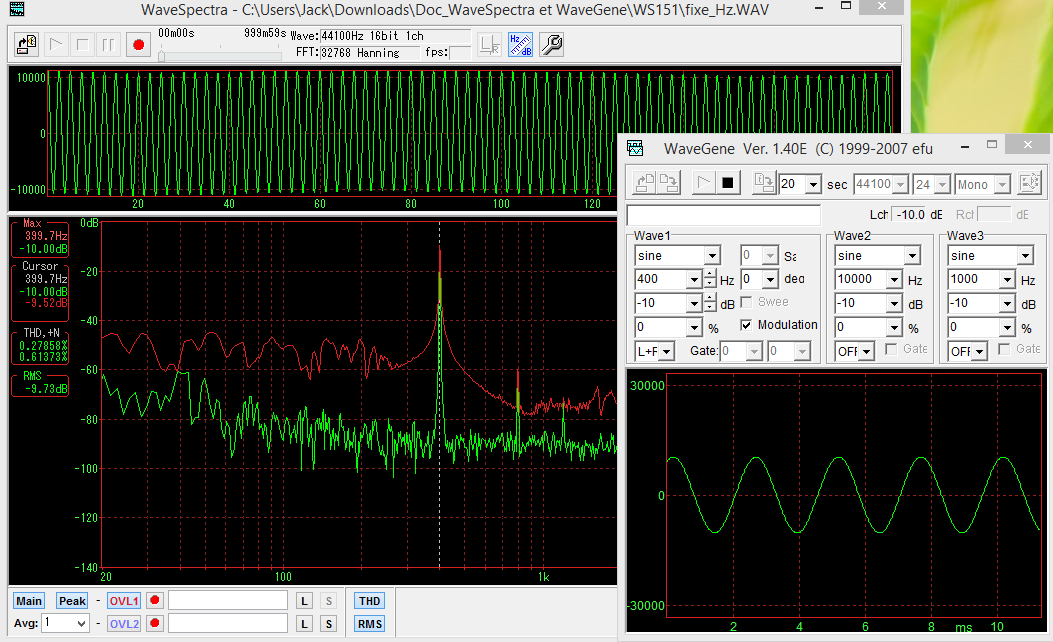
Sur l'interface de droite (WaveGene) nous avons décoché Sweep car nous ne sommes plus dans un cas de balayage de fréquence, et nous mettons Wave2 en OFF. La fréquence est réglée à 400Hz (mais cela aurait pu être toute autre fréquence).
Dès l'action sur la flèche verte de mise en action nous observons la sinusoïde du signal dans la fenêtre du bas
Côté WaveSpectra, après l'action sur la touche rouge, la fenêtre oscilloscope du haut de l'interface affiche la sinusoide du signal, et la fenêtre de réponse en fréquence du bas affiche un pic maximum qui, au regard de l'échelle logarithmique, est calé sur 400Hz."
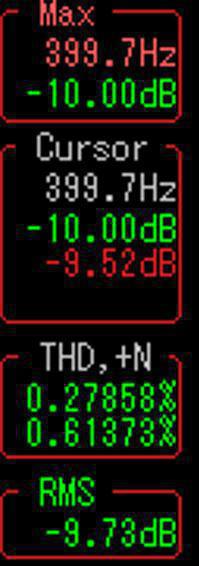 La petite fenêtre de gauche "Max". affiche 399,7Hz (en adéquation avec le signal du générateur) et un niveau d'amplitude de -10,00dB.
Cette mesure nous indique quelle fréquence ressort le plus fort dans le signal. C'est très utile pour :
- Identifier les résonances de l'enceinte (pics indésirables)
- Localiser la fréquence d'accord d'un bass-reflex
- Détecter les fréquences problématiques lors de l'analyse
La petite fenêtre "Cursor" n'a pas d'utilité dans le cas de de fréquence fixe.
La fenètre du dessous THD+N (Total Harmonic Distortion + Noise), distorsion Harmonique Totale + Bruit de valeurs 0.27858% et 0.61373% indiquent le taux de distorsion harmonique total plus le bruit du signal. Plus ce pourcentage est faible, meilleure est la qualité du signal (moins de distorsion).
- 0.27858% est une excellente valeur (signal très propre)
- 0.61373% reste acceptable pour de l'audio
La fenètre suivante RMS (Root Mean Square) représente la valeur efficace du signal
-9.73dB : C'est le niveau RMS (valeur efficace) du signal en décibels.
Le RMS représente la puissance moyenne réelle du signal audio.
C'est la mesure la plus pertinente pour évaluer le niveau sonore perçu (contrairement au niveau de crête).
Procédure de mesure pour une enceinte acoustique
Procédure de mesure pour une enceinte
- Placement : Micro à 1 mètre, à hauteur du tweeter.
- Calibration : Vérifiez le bruit de fond (silence) avant de mesurer.
- Analyse de la courbe :
- Bosses : Résonances de la pièce ou de l'évent.
- Creux : Annulations de phase ou filtre mal réglé.
- Pente : La courbe doit être la plus "plate" possible jusqu'à 15-18 kHz
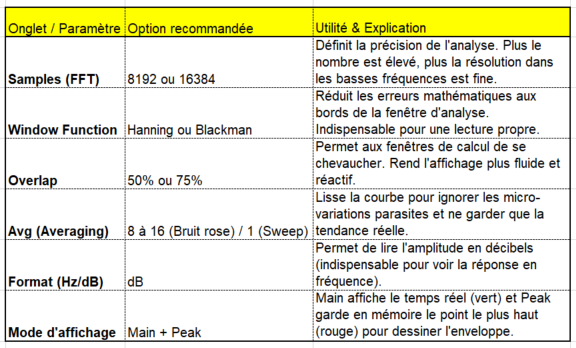
Récapitulatif des paramètres de l'analyseur (Menu FFT)
Pour accéder à ces réglages, cliquez sur l'icône de la clé plate en haut de l'interface.
Rappel des commandes rapides de la barre supérieure
Astuces pour de meilleurs résultats
Utilisez l'Averaging : Dans WaveSpectra, réglez l'Average sur 2 ou 4 pour lisser les micro-bruits parasites.
Évitez les obstacles : Ne restez pas entre le micro et l'enceinte pendant la mesure !
Le lissage (Smoothing) : Si la courbe est trop "nerveuse" (en dents de scie), regardez si vous pouvez appliquer un lissage au 1/3 d'octave pour mieux voir la tendance générale.
Si vous vous posez des questions au sujet des paramètres de réglage de WaveSpecta, j'ai récapitulé sous forme de tableau l'ensembles de ces paramètres comprenant:
- Les onglets de WaveSpectra (on y accède en cliquant sur l'icône de la petite clé, en haut).
- Leur utilité.
- La liste des options disponibles.
- Le choix expliqué pour chaque option choisie.
Cliquez sur ce lien >>

* : Do It Yourself sound-system = un système de son construit soi-même